
 Egészségügy
Megtelt a felhőtárhelyed, pedig alig töltöttél fel valamit az utóbbi hetekben? A megoldás sokszor nem az új fájlokban rejlik, hanem a régiekben, pontosabban azok korábbi változataiban. A verziótörténet csendben gyűlik a háttérben, és egy-egy gyakran szerkesztett dokumentum, fotómappa vagy projektfájl akár többszörösét is elfoglalhatja a saját méretének. Az alábbi útmutató lépésről lépésre végigvezet azon, hogyan derítsd ki, mennyi helyet visznek el a régi verziók, és hogyan takarítsd ki őket biztonságosan.
Kinek szól, és mire lesz szükség?
Az útmutató azoknak készült, akik felhőalapú tárhelyet használnak fájlszinkronizálásra vagy biztonsági mentésre, és szeretnék megérteni, hová tűnik a szabad hely. Különösen hasznos lehet, ha rendszeresen szerkesztesz nagy fájlokat, például videókat, grafikai munkákat, táblázatokat vagy adatbázis-exportokat.
A folyamathoz ezekre lesz szükséged:
- Hozzáférés a felhőfiókodhoz böngészőből vagy asztali alkalmazásból, a megfelelő jogosultságokkal.
- Körülbelül 30–60 perc szabad idő, a fájlok mennyiségétől függően.
- Egy friss, független biztonsági mentés a legfontosabb fájljaidról (például külső merevlemezen), mielőtt bármit véglegesen törölnél.
- Áttekintés a munkafolyamataidról: tudd, mely mappákban dolgozol aktívan, és melyek csak archívumok.
Miért foglal ennyi helyet a verziótörténet?
A legtöbb felhőszolgáltatás minden mentéskor vagy szinkronizáláskor eltárolja a fájl előző állapotát is. Ez rendkívül hasznos: ha véletlenül felülírsz valamit, vagy egy kártevő titkosítja a fájljaidat, visszaállíthatod a korábbi változatot. Az ára viszont a tárhely.
A gond ott kezdődik, hogy sok rendszer nem csak a változásokat menti, hanem a teljes fájlt minden egyes verzióban. Egy 200 megabájtos videóprojekt tíz mentés után így könnyen gigabájtokat foglalhat, miközben a fájlkezelőben továbbra is csak egyetlen, 200 megabájtos fájlt látsz. A verziók rejtve maradnak, ezért a felhasználók többsége nem is sejti, hogy ezek felelnek a megtelt tárhelyért.
Tovább bonyolítja a helyzetet, hogy a törölt fájlok gyakran a kukába kerülnek, ahol a verzióikkal együtt még egy ideig helyet foglalnak. A kép tehát összetett: a látható fájlok, a rejtett verziók és a kuka tartalma együtt adják ki a valós foglaltságot.
Lépésről lépésre: így szabadítsd fel a helyet
1. Nézd meg, valójában mi foglalja a tárhelyet
Nyisd meg a fiókod tárhely-áttekintő oldalát, és hasonlítsd össze a látható fájlok összméretét a teljes foglaltsággal. Ha nagy az eltérés, szinte biztos, hogy a régi verziók vagy a kuka tartalma okozza. Miért fontos? Mert így nem vakon törölsz, hanem pontosan tudod, hol érdemes keresgélni.
2. Azonosítsd a „verziófaló” fájlokat
Rendezd a fájljaidat méret és utolsó módosítás szerint. A leggyanúsabbak azok a nagy fájlok, amelyeket gyakran szerkesztesz: projektfájlok, táblázatok, levelezési archívumok, virtuálisgép-képfájlok. Ezeknél nyisd meg a fájl részleteit vagy helyi menüjét, és keresd a verzióelőzményeket. Miért? A tárhely nagy részét jellemzően néhány fájl verziói viszik el, nem a több ezer apró dokumentum.
3. Döntsd el, mely verziókra van még szükséged
Mielőtt törölnél, gondold végig: kell-e még a három hónappal ezelőtti állapot? Lezárt projekteknél általában elég a végleges változat, aktív munkánál viszont érdemes megtartani a legutóbbi néhány verziót. Miért? A verziótörténet a biztonsági háló része; ha teljesen kiürítéd egy éppen alakuló fájlnál, elveszíted a visszalépés lehetőségét.
4. Töröld a felesleges régi verziókat
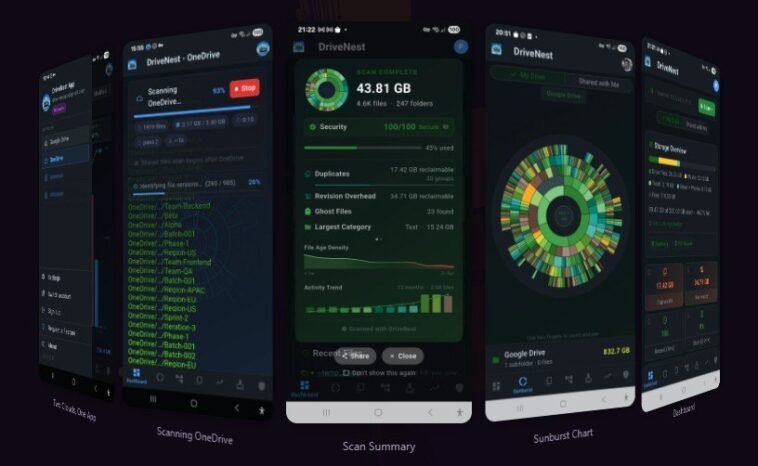
A verzióelőzmények listájában válaszd ki a már nem szükséges változatokat, és töröld őket. Ha a szolgáltatás lehetővé teszi, egyszerre több verziót is kijelölhetsz. Ha a fiókodat a DriveNest felhőtárhely felületén kezeled, érdemes először a legnagyobb fájlokkal kezdeni, mert ott a leglátványosabb a nyereség. Miért? Kevés kattintással sok helyet szabadíthatsz fel, és rögtön látod, megérte-e a takarítás.
5. Állíts be ésszerű verziómegőrzési szabályt
Nézd meg a fiók beállításai között, szabályozható-e, hány verziót vagy mennyi ideig őriz meg a rendszer. Ha van ilyen lehetőség, válassz olyan értéket, amely egyensúlyt teremt a biztonság és a tárhely között. Miért? A kézi takarítás csak tüneti kezelés; egy jól beállított megőrzési szabály megakadályozza, hogy néhány hónap múlva újra ugyanitt tarts.
6. Ürítsd ki a kukát – megfontoltan
A törölt verziók és fájlok sok szolgáltatásnál először a kukába kerülnek, és csak egy idő után tűnnek el véglegesen. Nézd át a kuka tartalmát, és ha biztos vagy benne, hogy semmire sincs szükséged belőle, ürítsd ki. Miért? Amíg a kukában vannak, a fájlok továbbra is beleszámítanak a foglaltságba, így a takarítás eredménye csak a kiürítés után látszik.
7. Ellenőrizd az eredményt, és alakíts ki rutint
Térj vissza a tárhely-áttekintőhöz, és nézd meg, mennyi hely szabadult fel. Ezután jelölj ki egy rendszeres időpontot, például havonta vagy negyedévente, amikor átnézed a nagy fájlok verzióit. Miért? A verziótörténet folyamatosan újratermelődik, így a rendszeres, rövid karbantartás sokkal kevesebb munka, mint évente egyszer egy nagy takarítás.
Gyakori hibák, és hogyan kerüld el őket
- Biztonsági mentés nélküli törlés. A véglegesen törölt verziók általában nem állíthatók vissza. Mindig legyen egy független másolatod a fontos fájlokról, mielőtt hozzányúlsz az előzményekhez.
- A teljes verziótörténet kiürítése aktív fájloknál. Ha egy éppen szerkesztett dokumentum összes korábbi változatát törlöd, egy elrontott mentés után nem lesz hová visszalépned. Aktív munkánál hagyj meg legalább néhány friss verziót.
- A kuka elfelejtése. Sokan csodálkoznak, hogy a takarítás után sem változik a foglaltság. Ilyenkor szinte mindig a kuka tartalma a ludas.
- Nagy fájlok szinkronizált mappában tartása szükségtelenül. Ha egy hatalmas munkafájlt a szinkronizált mappában szerkesztesz, minden mentés új verziót hozhat létre. Érdemes helyben dolgozni rajta, és csak a kész állapotot feltölteni.
- Megosztott fájlok verzióinak meggondolatlan törlése. Közös mappáknál mások is támaszkodhatnak a korábbi változatokra. Egyeztess a csapattal, mielőtt takarítasz.
- A megőrzési szabály figyelmen kívül hagyása. Ha nem állítasz be korlátot, a probléma újra és újra visszatér. Egy egyszeri beállítás hosszú távon sok időt spórol.
GYIK
Veszélyes törölni a régi verziókat?
Önmagában nem, ha tudatosan teszed, és van független biztonsági mentésed. A kockázat abban rejlik, hogy a véglegesen törölt verziókat általában nem lehet visszahozni.
Hány verziót érdemes megtartani egy fájlból?
Erre nincs mindenkire érvényes szám: aktív projekteknél néhány friss verzió megtartása ésszerű, lezárt anyagoknál gyakran elég a végleges változat. Üzleti vagy jogilag érzékeny adatoknál érdemes tisztázni a megőrzési kötelezettségeket egy szakemberrel.
Miért nem csökkent a foglaltság a törlés után?
A legtöbbször azért, mert a törölt elemek még a kukában vannak, vagy a rendszernek időre van szüksége a foglaltság frissítéséhez. Ürítsd ki a kukát, majd néhány perc múlva nézd meg újra az áttekintőt.
A verziótörténet nem ellenség, hanem egy hasznos védelmi réteg, amelyet érdemes kordában tartani. Ha egyszer átnézed a legnagyobb fájlokat, beállítasz egy józan megőrzési szabályt, és havonta rászánsz pár percet az ellenőrzésre, a tárhelyed nem fog többé meglepetést okozni – a régi változatok pedig ott lesznek, amikor tényleg szükséged van rájuk.